
Návod pro šablonu
Připravte si fotky do carouselu
Nic jiného předem chystat nemusíte. Stačí 4 až 5 fotek na výšku bez textu, nadpis, text i tlačítko vyplníte až v administraci banneru.
- Carousel nutné4 až 5 fotek na výšku, bez textu440 × 620 pxostřejší je dvojnásobek 880 × 1240 px
- Bannery pod carouselem a uprostřed stránky volitelnéKdyž je nevyplníte, šablona je nezobrazí.732 × 252 pxmobil 320 × 276 px
Rychlý start
Nastavení, které projdete hned po aktivaci šablony. Zabere asi 15 minut.
Barvy nejdůležitější krok
Kde to najdeteVzhled a obsah → Editor → Editor vzhledu
Šablona si ze šesti hodnot sama dopočítá všechny ostatní odstíny. S výchozími barvami Shoptetu by text na tlačítkách mohl být špatně čitelný.
Na ukázkovém e-shopu jsou nastavené tyto barvy. Můžete si zvolit vlastní, jen dodržte rozložení světlých a tmavých barev.
- 1563EDKonverzní barvahlavní tlačítka (Do košíku) a zvýrazněné prvky
- 142D59Konverzní barva po najetípozadí patičky, obrysová tlačítka a efekty po najetí myší
- 1C1C1DBarva šablony 1běžný text a nadpisy, volte tmavě šedou, ne čistou černou
- FFFFFFBarva šablony 2text v tlačítkách a na barevném pozadí, musí být světlá, prakticky vždy bílá
- 838383Barva šablony 3drobné popisky a méně důležité informace, středně šedá
- D0D5DEBarva šablony 4linky, rámečky a ohraničení karet, velmi světle šedá
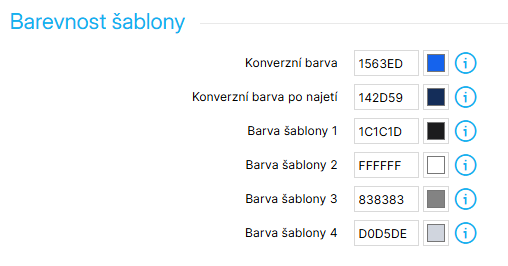 Barevnost šablony v Editoru vzhledu
Logo a záhlaví
Kde to najdeteVzhled a obsah → Editor → Editor vzhledu
- Logo: šablona ho zmenší na šířku nejvýš 180 px a výšku dopočítá. Nahrajte ho klidně větší, ostré je od 360 px šířky.
- Barva záhlaví: ve většině případů bílá (FFFFFF).
- Pozadí: nechte vypnuté. Světlé odstíny pro oddělení sekcí si šablona dopočítá sama.
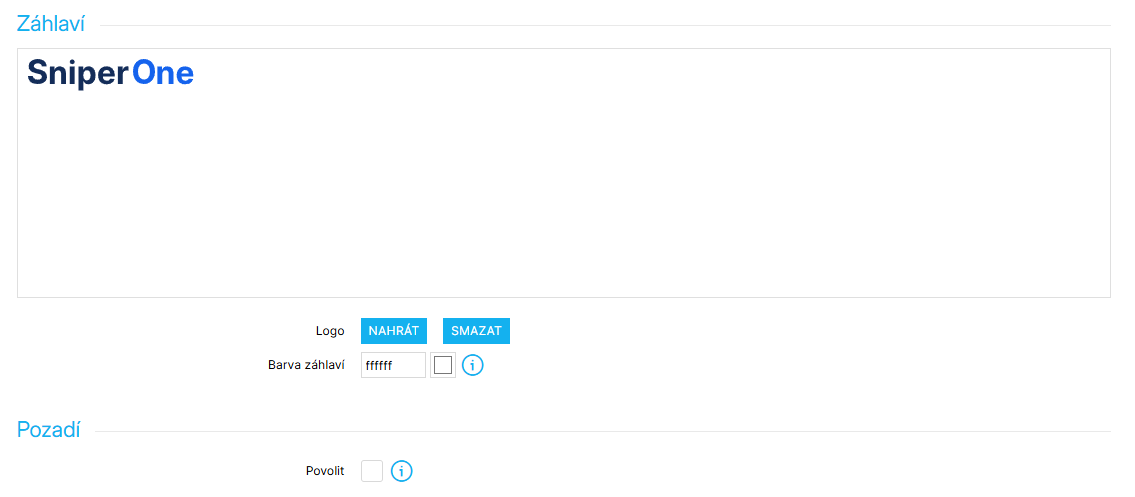 Záhlaví a pozadí v Editoru vzhledu
Favicona
Kde to najdeteVzhled a obsah → Editor → Další nastavení
Nahrajte čtvercový obrázek, ideálně zjednodušené logo.
 Favicona v Dalším nastavení
Rozvržení stránek
Kde to najdeteVzhled a obsah → Šablony → Rozvržení
- Úvodní strana, kategorie i detail produktu: vždy varianta bez levého sloupce, tedy na plnou šířku. Šablona s postranním panelem nepočítá.
- Články a stránky: také varianta bez postranního sloupce.
- Výpis produktů: mřížka se 4 sloupci.
- Dva produkty vedle sebe na mobilu: nechte nezaškrtnuté. Mobilní zobrazení je odladěné na jeden produkt na řádek.
 Varianta bez levého sloupce a mřížka se 4 sloupci
Fotky do carouselu
Kde to najdeteVzhled a obsah → Bannery → Carousel
Nahrajte 4 až 5 fotek na výšku 440 × 620 px (ostřejší je 880 × 1240 px). Stačí fotky bez textu, nadpis, text i tlačítko vyplníte v polích banneru. Jak je šablona ořízne, je v návodu Hlavní bannery (carousel).
Diskuze u stránek a článků
Kde to najdeteVzhled a obsah → Stránky → Nastavení diskuzí a Vzhled a obsah → Články → Nastavení diskuzí
Na obou místech zrušte zaškrtnutí Aktivovaný. Jinak by stránky jako Kontakty nebo Obchodní podmínky měly pod textem formulář diskuze.
Patička
Kde to najdeteVzhled a obsah → Bannery
Založte aspoň banner ###footer-nav###, jinak zůstane patička bez odkazů. Kód a umístění jsou v návodu Patička.
 V seznamu bannerů mají bannery patičky pozici Zápatí
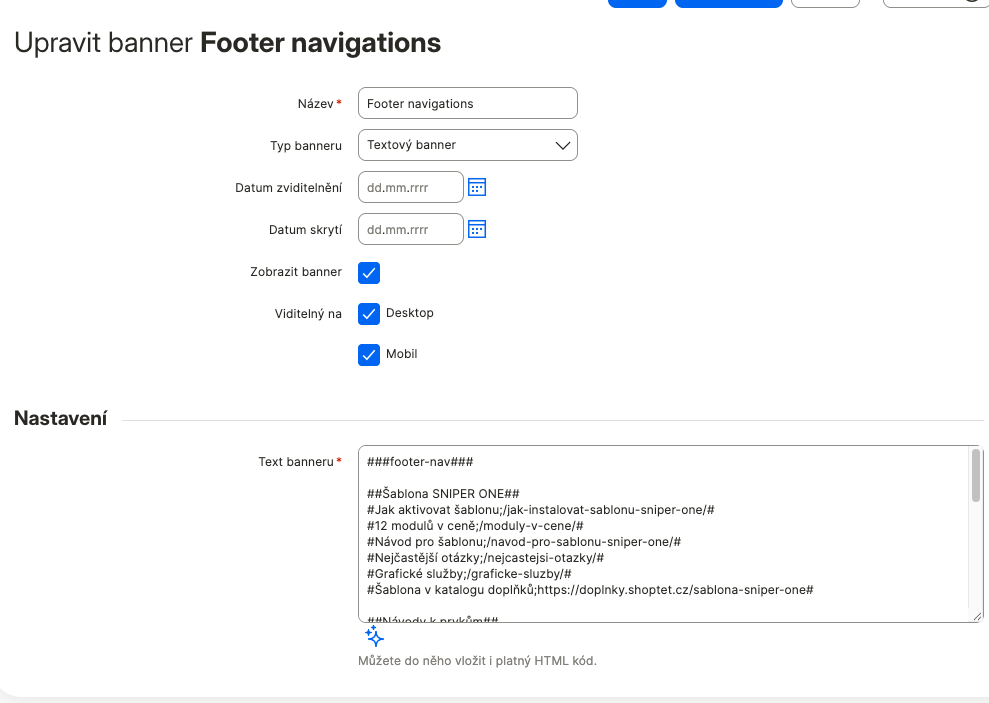 Textový banner s kódem sloupců odkazů
Konkurenční výhody
Kde to najdeteVzhled a obsah → Bannery → Konkurenční výhody
Vyplňte 4 výhody. Rozměr ikon a délky textů jsou v návodu Konkurenční výhody.
 Výhody mají v Bannerech vlastní záložku
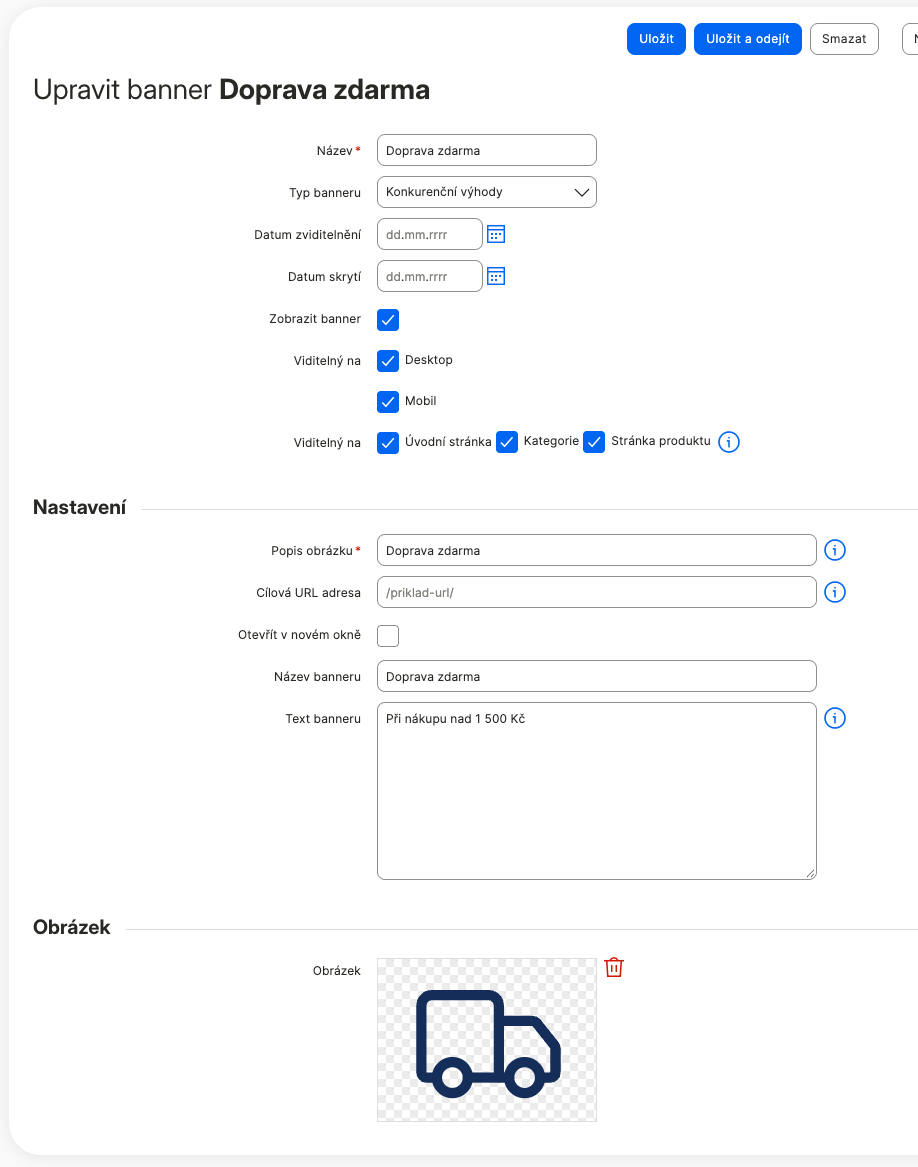 Výhoda: Název banneru, Text banneru a ikona
Texty a obrázky v patičce volitelné
Krok je volitelný. Bez vlastního loga patičky šablona použije logo z hlavičky převedené na bílou. Doporučujeme nastavit aspoň otevírací dobu a fotku poradce.
Kde to najdeteVzhled a obsah → Editor → HTML kód → Záhlaví (před koncovým tagem HEAD)
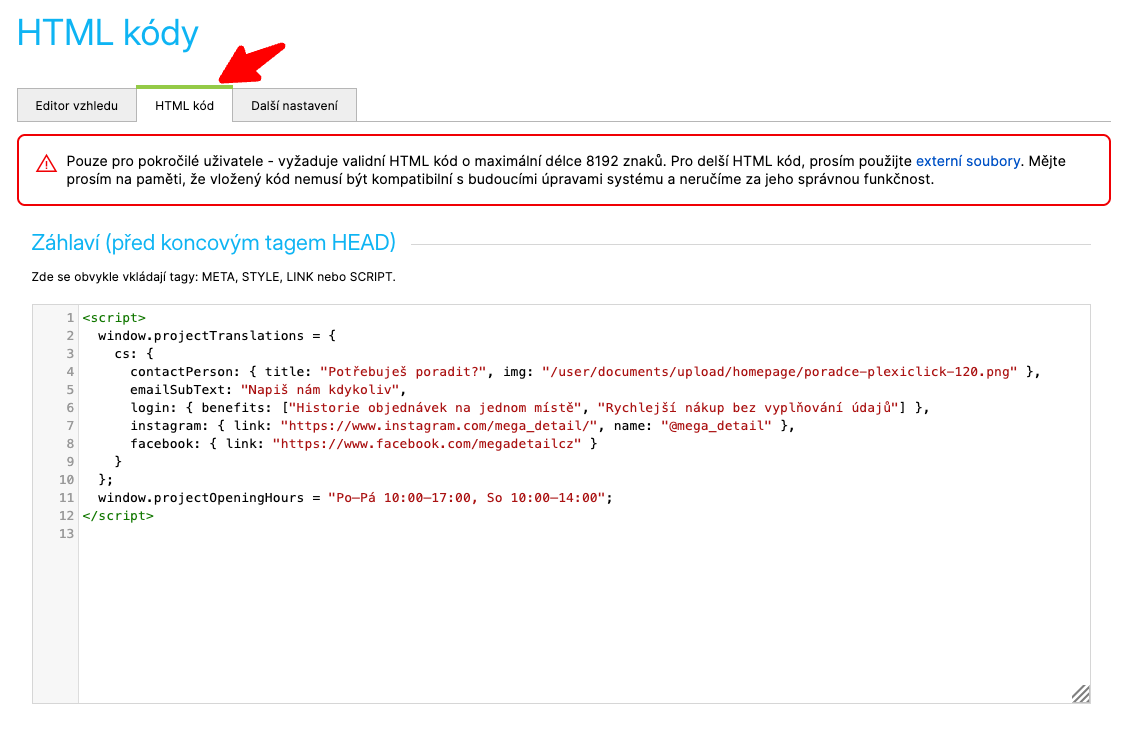 Ukázka vyplněného pole Záhlaví
<script>
window.projectTranslations = {
cs: {
contactPerson: { title: "Potřebujete poradit?", img: "/user/documents/upload/fotka.png" },
emailSubText: "Napište kdykoliv",
footerLogo: "/user/documents/upload/logo-paticka.svg",
heureka: { img: "/user/documents/upload/heureka.svg", href: "https://obchody.heureka.cz/vas-obchod/recenze/" },
login: { benefits: ["Výhoda 1", "Výhoda 2", "Výhoda 3"] }
}
};
window.projectOpeningHours = "Po - Pá 8:00 – 16:30 h";
</script>
V kódu nechte jen to, co měníte. Klíč cs nahraďte zkratkou jazyka (cs, sk, de, en, pl, hu), pro další jazyk přidejte vedle další blok. Cesty k obrázkům berte ze Správce souborů.
| Klíč | Co nastavuje |
|---|---|
projectOpeningHours |
otevírací doba u telefonu v hlavičce i v patičce |
contactPerson.img |
fotka nebo ikona poradce v horní části patičky |
contactPerson.title |
nadpis kontaktního bloku vedle fotky |
emailSubText |
drobný popisek pod e-mailovou adresou |
footerLogo |
logo v levém sloupci patičky, bez něj šablona použije bílé logo z hlavičky |
heureka.img |
odznak Heureky „Ověřeno zákazníky“ pod logem |
heureka.href |
kam odznak vede, typicky stránka recenzí obchodu |
login.benefits |
výhody registrace v přihlášení v košíku |
Ostatní texty šablony, třeba tlačítka v košíku nebo hlášky, mají výchozí znění ve všech šesti jazycích a měnit je nemusíte.
Až budete mít hotovo, projděte si e-shop na mobilu i na počítači. Když něco nebude sedět, ozvěte se nám.
Návody k prvkům úvodní stránky
Prvky jdou v pořadí, v jakém jsou na úvodní stránce. Popisujeme jen to, co je pro šablonu SNIPER ONE jiné než v ostatních šablonách Shoptetu.
Informační lištaJak nastavit 
Úzký pruh nad hlavičkou s textem a volitelným odpočtem.
Kde to najdeteVzhled a obsah → Editor → Další nastavení → Informační proužek
- Datum ve tvaru
#DD.MM.RRRR#šablona nahradí odpočtem do 23:59:59 toho dne. Převede jen první takové datum v textu. - Po uplynutí data odpočet zmizí a text zůstane. Po skončení akce proto text lišty změňte.
- Barvy lišty jsou z Editoru vzhledu: pozadí Konverzní barva po najetí, text Barva šablony 2.
Text lišty s odpočtem
Doprava zdarma končí za #31.12.2026#
Datum pište bez mezer. Den a měsíc můžete psát i bez úvodní nuly, rok vždy čtyřmístně.
 Text lišty s odpočtem v Dalším nastavení
 Hlavička a menuJak nastavit 
Kde to najdeteVzhled a obsah → Menu → Horní menu (hlavní menu) a Informace pro vás (horní lišta)
- K telefonu šablona připíše otevírací dobu, bez nastavení
Po - Pá 10:00 – 17:00 h. Změníte ji v Rychlém startu, krok Texty a obrázky v patičce. - V rozbalovacím menu šablona ořízne obrázek podkategorie na čtverec nejvýš 50 × 50 px, střed zůstane.
- Položky, které se do řádku nevejdou, jsou pod ikonou na konci menu. Podkategorie v ní šablona neukáže.
Hlavní bannery (carousel)Jak nastavit 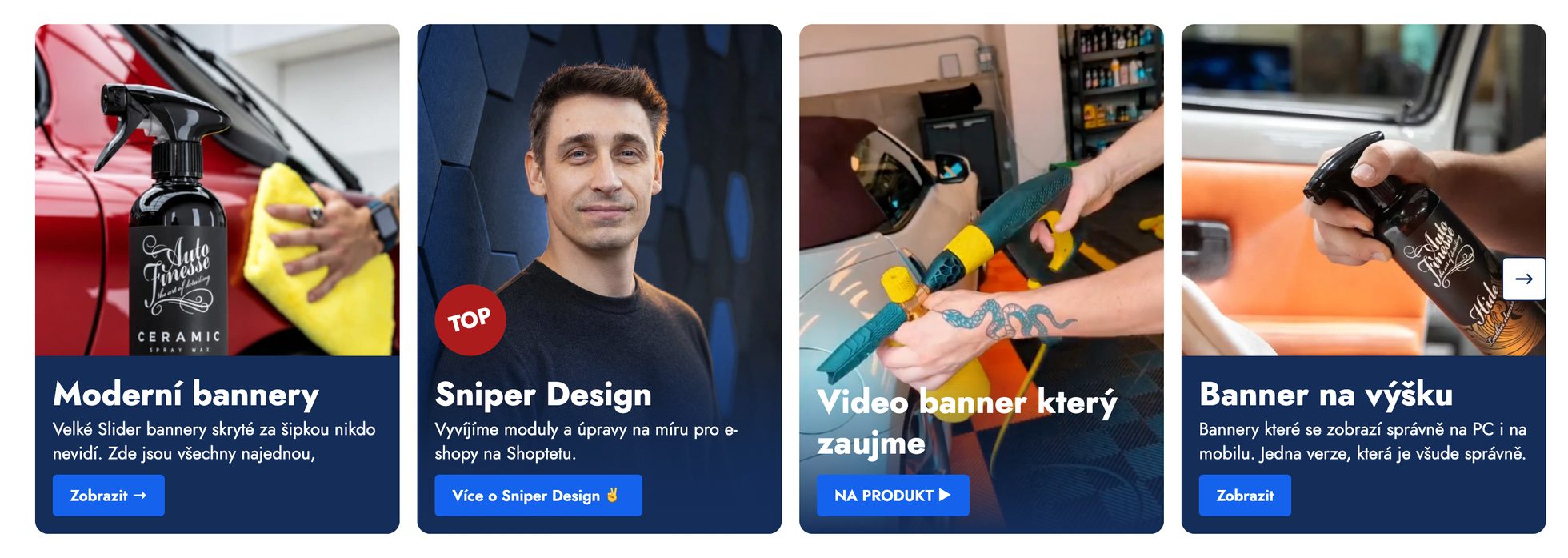
Bannery na výšku pod hlavičkou, posouvají se šipkou a samy se nepřepínají.
Kde to najdeteVzhled a obsah → Bannery → Carousel
- Typ banneru: Obrázek. Nadpis, text a tlačítko vyplníte v polích Název banneru, Text banneru a Text odkazu, do fotky je nedávejte.
- Obrázek 440 × 620 px (ostřejší 880 × 1240 px) šablona ořízne na střed. Spodní třetinu zakryje plocha s textem, obličej a produkt proto dejte do horních dvou třetin.
- Štítek: vyplňuje se do pole Název banneru v tvaru z ukázky níže. Šablona ho vykreslí jako červené kolečko s textem, který vyplníte.
- Video: adresu videa (.mp4, .webm, .mov, .ogg) vyplňte do pole Text banneru a nic dalšího tam nepište. Obrázek je povinné pole, nahrajte proto i tak libovolný, šablona místo něj přehraje video bez zvuku dokola.
- Vedle sebe jsou nejvýš čtyři. S menším počtem bannerů jich šablona dá vedle sebe méně a zvětší je.
Štítek do pole Název banneru
Sniper Design <span>TOP</span>
Video do pole Text banneru
/user/documents/upload/video.mp4
Adresa musí začínat / nebo http.
Ukázka vyplnění
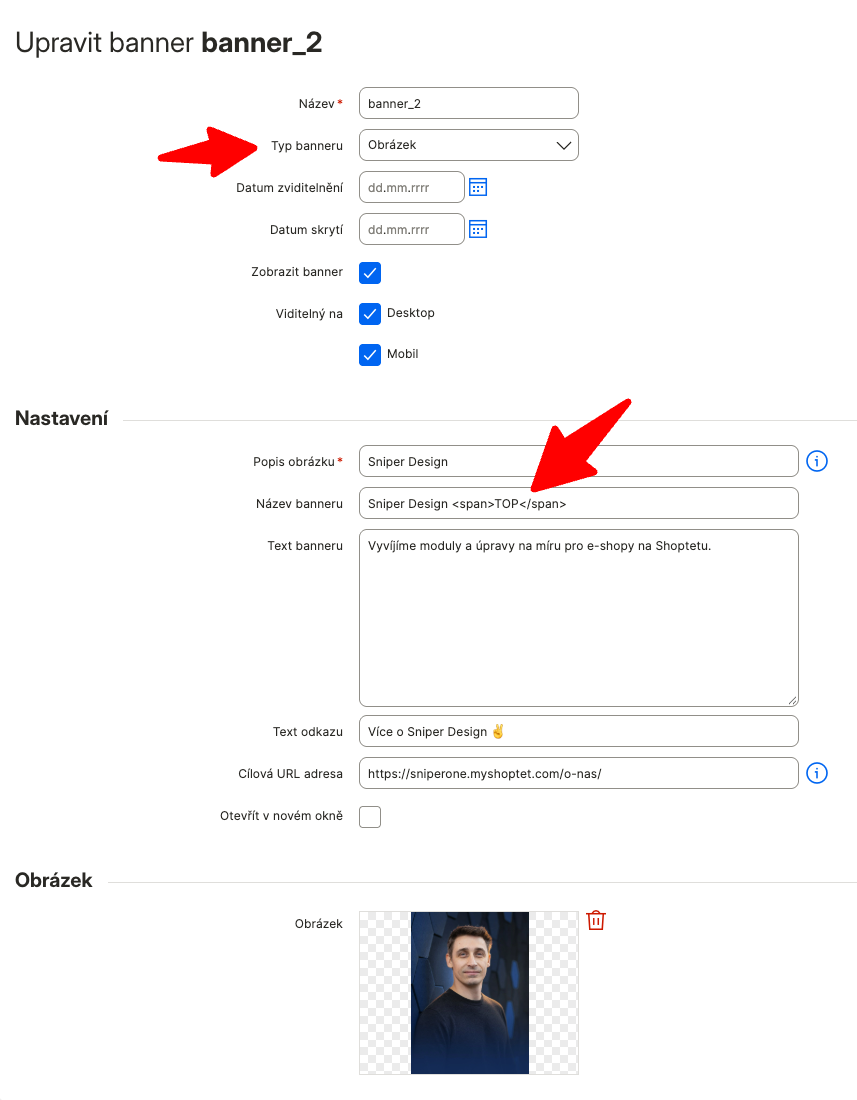 Banner s fotkou a štítkem
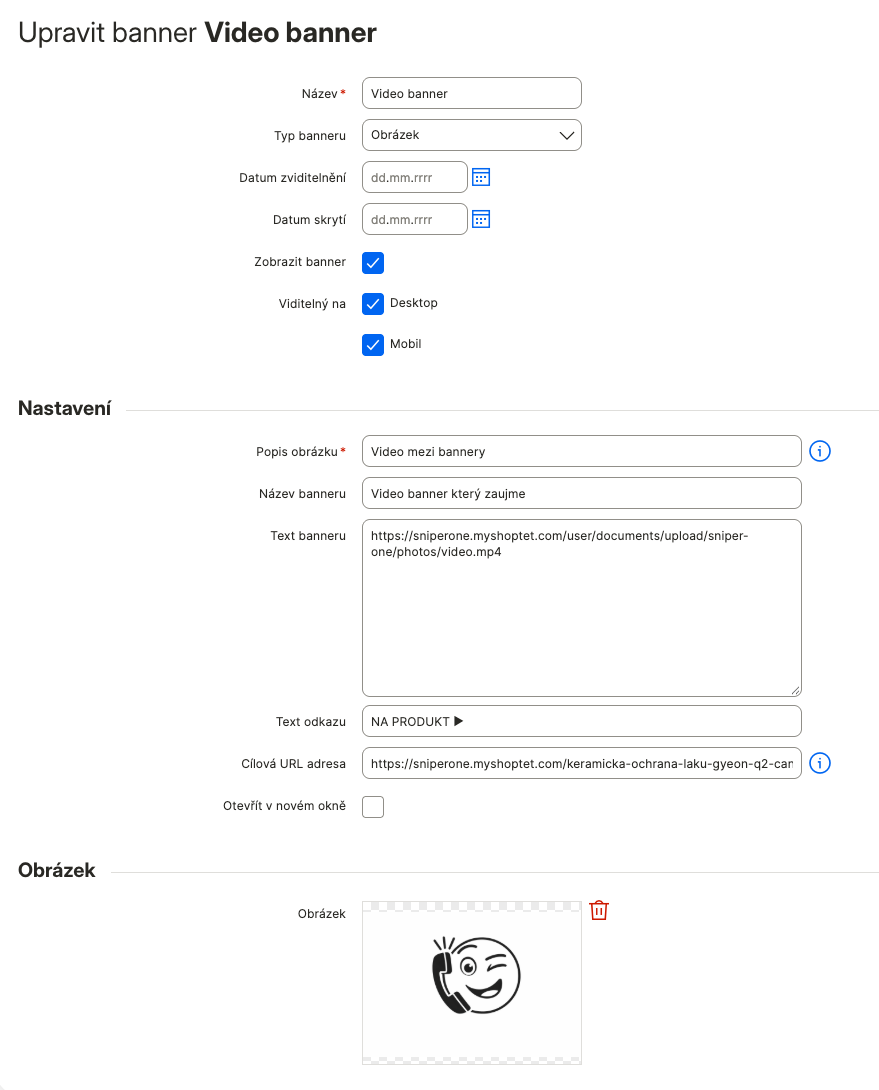 Video banner
 Bannery pod carouselemJak nastavit 
Dvojice širokých bannerů pod carouselem, obrázek je jen podklad pod text.
Kde to najdeteVzhled a obsah → Bannery → Doplňkové bannery (pozice Top)
- Bannery jsou volitelné: když žádný nezaložíte, šablona místo nich nic nezobrazí.
- Počítač: obrázek 732 × 252 px šablona ukotví vlevo, přizpůsobí výšce banneru a co přečnívá, vpravo ořízne.
- Levých 415 px zabírá text, ilustraci dejte do pásu 428 až 596 px. Dvouřádkový nadpis banner zvýší a ilustrace se ořízne.
- Mobil je samostatný banner s obrázkem 320 × 276 px. Je vysoký jako obrázek a text leží přes jeho horní část, ilustraci dejte vpravo dolů.
- Text prvního banneru je bílý, druhého tmavý. Podklad prvního volte tmavý, druhého světlý.
 Pozice Top je pod carouselem, Střed uprostřed stránky
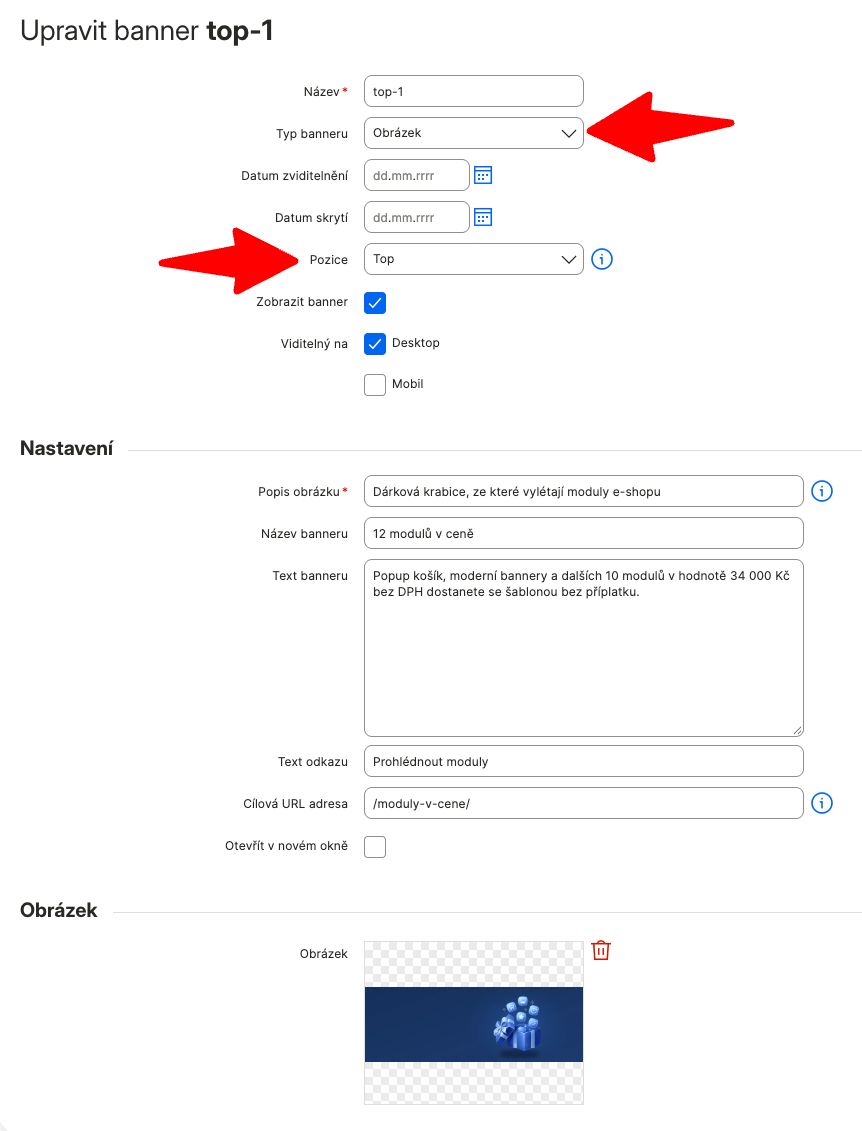 Banner pro počítač: Pozice Top, Viditelný na Desktop
 Konkurenční výhodyJak nastavit 
Kde to najdeteVzhled a obsah → Bannery → Konkurenční výhody
- Ikonu šablona kreslí 32 × 32 px a nepřebarví ji. Připravte ji v barvě webu: SVG, nebo PNG 64 × 64 px s průhledností.
- Název nejvýš 20 znaků a text nejvýš 25, aby se každý vešel na jeden řádek.
- Pruh má 4 sloupce, při šířce okna do 1124 px dva. Se 3 nebo 5 výhodami zůstane na počítači v pruhu prázdné místo.
Výhody mají v Bannerech vlastní záložkuVýhoda: Název banneru, Text banneru a ikona Slider pod výhodamiJak nastavit 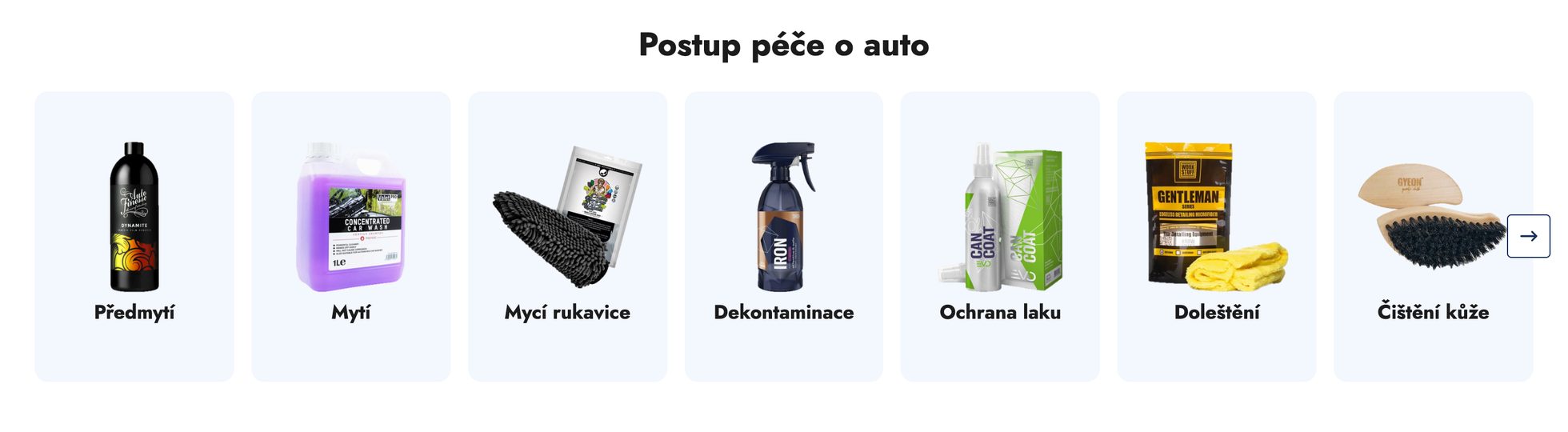
Posuvný pruh karet, který šablona složí z textového banneru s kódem.
Kde to najdeteVzhled a obsah → Bannery a Vzhled a obsah → Šablony → Prvky
- Banner s kódem dejte v Prvcích do zóny Patička. Šablona ho přesune pod konkurenční výhody, jen na úvodní stránce.
- Karta je mezi dvěma znaky #: popisek, odkaz a obrázek oddělené středníkem. Obrázek musí být ze Správce souborů, s
/documents/v cestě. - Obrázek se vejde do rámečku 165 × 115 px. Čtvercový nahrajte 345 × 345 px s průhledným pozadím, karta je podbarvená.
- Na velkém monitoru se vejde 7 karet, na mobilu 2. Když je karet víc, než se vejde, přibudou šipky, jinak je šablona vycentruje.
- HTML v nadpisu i popiscích šablona odstraní.
Text banneru
###favourite-categories###
##Postup péče o auto##
#Předmytí;/adresa-produktu/;/user/documents/upload/karta-1.png#
#Mytí;/adresa-produktu/;/user/documents/upload/karta-2.png#
#Mycí rukavice;/adresa-produktu/;/user/documents/upload/karta-3.png#
Odkaz musí začínat / nebo http, jinak ho šablona vezme jako popisek. Bez odkazu adresu odvodí z popisku.
Produkty na úvodní stránceJak nastavit 
Šablona složí skupiny produktů do bloku se záložkami a nadpisem „Vybírejte z nejoblíbenějších produktů“.
Kde to najdeteProdukty → Titulní strana
- Záložky vzniknou z prvních tří skupin s produkty. Při méně než třech je šablona neudělá a každou skupinu ukáže zvlášť.
- Názvy skupin šablona použije jako texty záložek. Volte krátké, všechny tři záložky stojí v jednom řádku i na mobilu.
- Na počítači jsou vidět 4 produkty, při větším počtu přibudou šipky.
Uvítací textJak nastavit 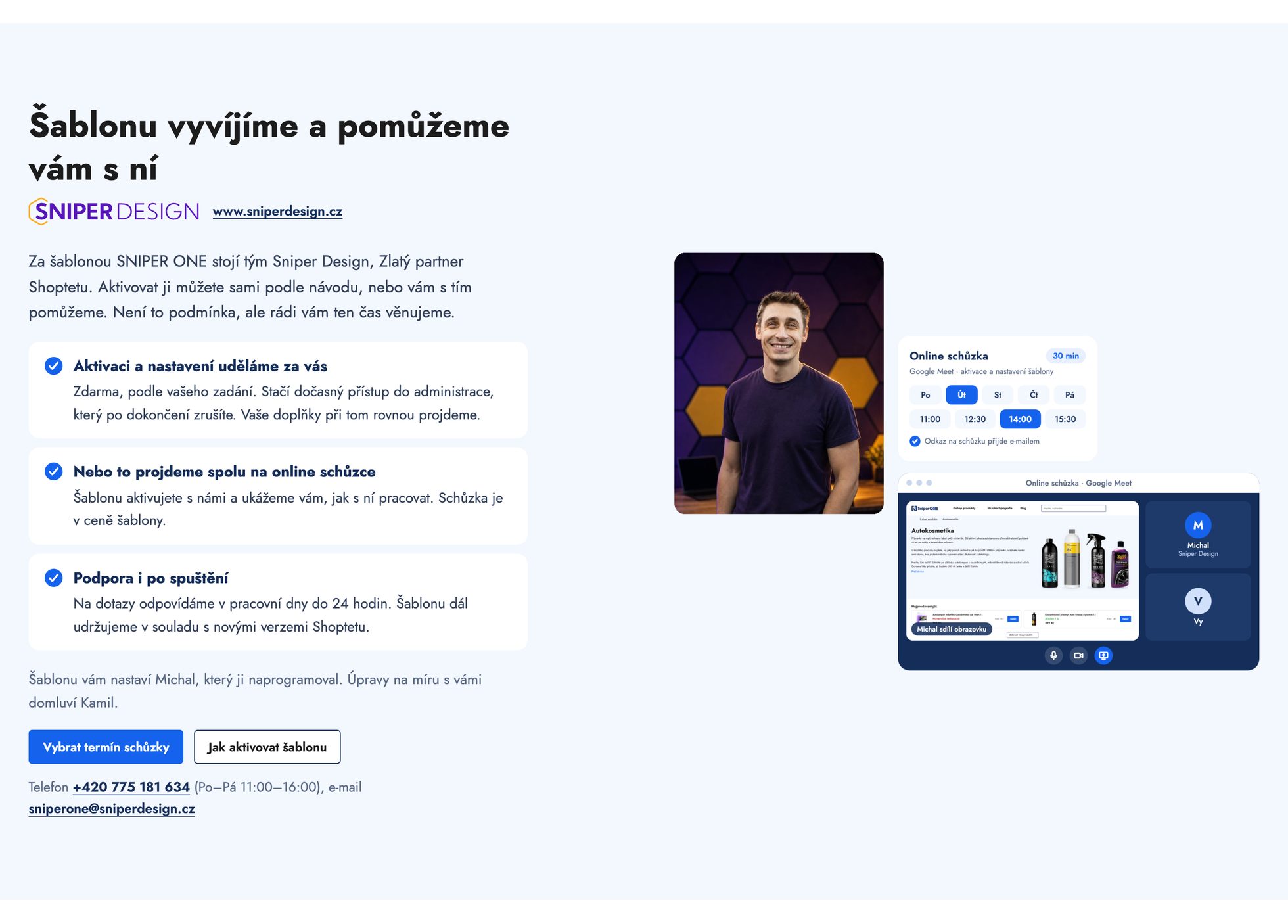
Text a koláž tří obrázků ve světlém pruhu pod produkty.
Kde to najdeteVzhled a obsah → Titulní strana
- Každý odkaz v Popisu, i na telefon nebo e-mail, šablona vykreslí jako tlačítko. Atribut
class="inline-block"ho změní na bílé s rámečkem,class="secondary"na tmavé. - Koláž vložte do zdrojového kódu Popisu. Velikost a místo obrázků určí šablona a rozměry zapsané v kódu přebije.
- Dodržte poměr stran obrázků v pořadí z kódu: 500 × 625, 480 × 300 a 870 × 476 px.
- Bez koláže zůstane vpravo prázdné místo, text zabírá jen asi 40 % šířky.
Koláž
<div class="plus-gallery-wrap">
<div class="plus-gallery-item"><img src="/cesta/k/obrazku-1.jpg" alt="Popis obrázku" /></div>
<div class="plus-gallery-item"><img src="/cesta/k/obrazku-2.jpg" alt="Popis obrázku" /></div>
<div class="plus-gallery-item"><img src="/cesta/k/obrazku-3.jpg" alt="Popis obrázku" /></div>
</div>
Cesty nahraďte adresami obrázků ze Správce souborů.
Bannery uprostřed stránkyJak nastavit 
Druhá dvojice širokých bannerů, níž na úvodní stránce.
Kde to najdeteVzhled a obsah → Bannery → Doplňkové bannery (pozice Střed)
- Platí stejná pravidla jako u bannerů pod carouselem (počítač 732 × 252 px, mobil 320 × 276 px), včetně tmavého textu druhého banneru.
Nové článkyJak nastavit 
Kde to najdeteVzhled a obsah → Články a Vzhled a obsah → Články → Rubriky
- Karty jsou na počítači po třech. Počet článků zobrazených na domovské stránce nastavte na 3 nebo 6, jinak se poslední řádek roztáhne.
- Fotku šablona ořízne na výřez v poměru asi 14 : 9, střed zůstane. Nahrajte ji na šířku, například 1400 × 900 px.
- Nad název šablona doplní datum zveřejnění a pod karty tlačítko Další články do rubriky prvního článku.
PatičkaJak nastavit 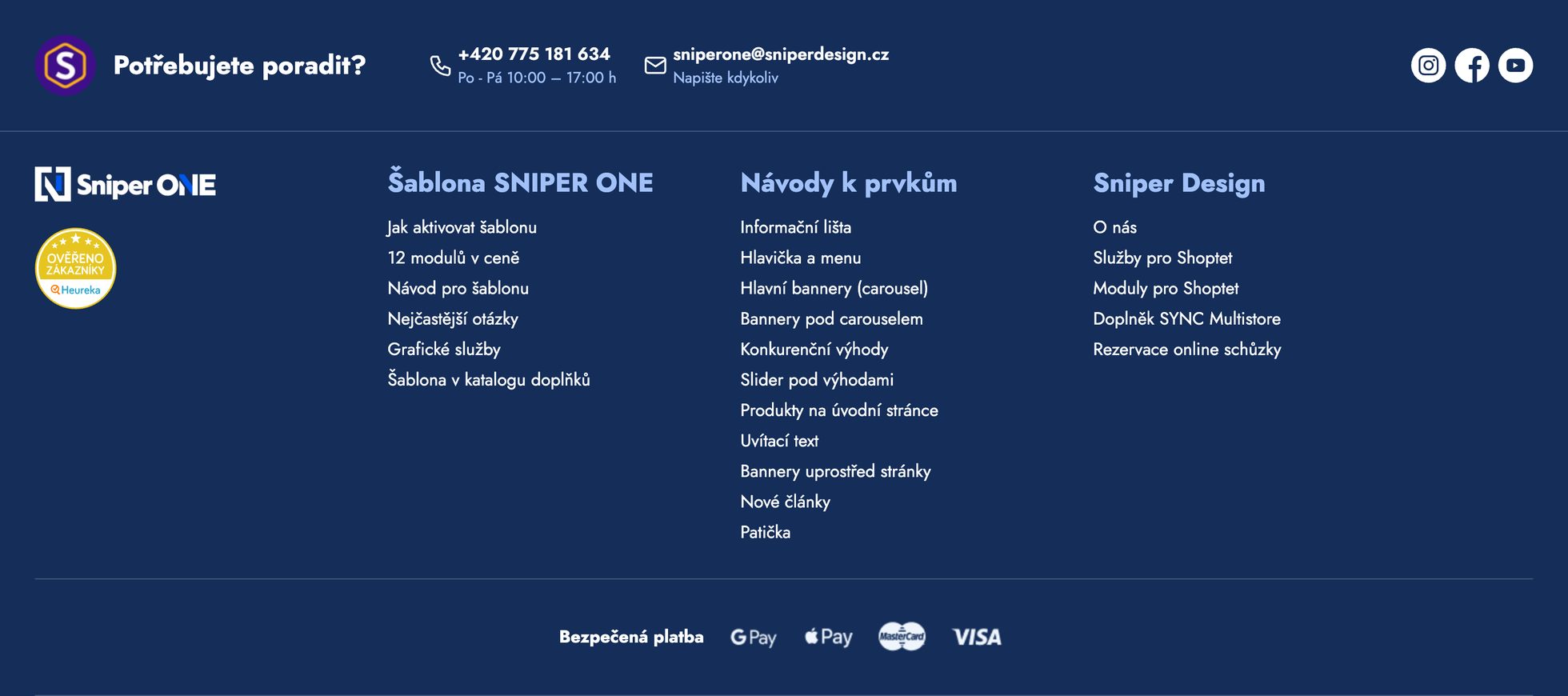
Základní nastavení
- Vzhled a obsah → Bannery, tlačítko Přidat. Typ banneru Textový banner, zaškrtněte Zobrazit banner a do pole Text banneru vložte kód z části níže. Uložte.
- Vzhled a obsah → Šablony → Prvky: nový banner je dole v části Koš. Přetáhněte ho do spodního pruhu schématu stránky (patička) a uložte.
V seznamu bannerů mají bannery patičky pozici ZápatíTextový banner s kódem sloupců odkazůTakhle založte každý blok zvlášť: sloupce s odkazy, ikony sítí, platby i dopravu. Mimo patičku je šablona nepřečte.
Co do banneru vyplnit
Sloupce s odkazy
###footer-nav###
##Vše o nákupu##
#Obchodní podmínky;/obchodni-podminky/#
#Doprava a platba;/doprava-a-platba/#
##Informace##
#O nás;/o-nas/#
##Nadpis## začíná sloupec, #Název;adresa# je odkaz. Všechny sloupce patří do jednoho banneru. Adresy nahraďte stránkami, které ve vašem e-shopu existují.
Ikony sociálních sítí
###socials-footer###
#instagram;https://www.instagram.com/vas-profil/#
#facebook;https://www.facebook.com/vase-stranka#
#youtube;https://www.youtube.com/@vas-kanal#
Ikony šablona má jen pro Instagram, Facebook a YouTube.
Odznaky plateb a dopravy
###footer-payment###
##Bezpečná platba##
#/user/documents/upload/platby.png;img#

###footer-shipping###
##Spolehlivá doprava##
#/user/documents/upload/doprava.png;img#
Platby a doprava jsou dva samostatné bannery. #cesta;img# je obrázek ze Správce souborů, na tmavou patičku světlý.
Pruh „Potřebujete poradit?“ a otevírací doba
- Telefon a e-mail: Nastavení → Základní nastavení, kontaktní údaje pro zákazníky.
- Otevírací doba u telefonu, popisek pod e-mailem, nadpis „Potřebujete poradit?“ a fotka vlevo: kódem v Rychlém startu, krok Texty a obrázky v patičce.
- Ikony vpravo: banner Ikony sociálních sítí výše.
Logo a odznak Heureky
- Logo: bez nastavení šablona použije logo z hlavičky převedené na bílou. Vlastní logo nastavíte kódem v Rychlém startu, krok Texty a obrázky v patičce.
- Odznak Heureky: tamtéž, jen pokud máte certifikát Ověřeno zákazníky.